雜魚設備也有玩 3A 的夢想:把閒置平板、手機變成遊戲機、副螢幕,甚至 Cosplay 成 Android 平板!Sunshine 和 Moonlight 遠端串流
用 Sunshine / Moonlight 的低延遲串流,加上 VDD 虛擬螢幕與原生解析度自動切換,把性能雜魚、原本快要閒置的平板或小電腦,變成能玩遊戲、能當副螢幕,甚至能全螢幕 cosplay Android 平板的家庭瘦終端。
這篇文章來自 讓 Surface 再次偉大 系列。
Disclaimer:本文截稿至[2026-06],由於技術的飛速發展,部分介面、指令或設定可能已經變了,請以實際情況為準。
我的那台 Surface Go 2,雖然是 m3 的商用版本,性能不能說沒有,只能說聊勝於無,大概也就只夠開一個 Chrome。不要說 3A 大作這種癡心妄想,就連大一點兒的獨立遊戲都不一定跑得起來。但 Surface 再怎麼說也還是平板,必須得上得廳堂、下得六疊間。為了彌補性能上的不足,我們只好讓它學會低端商用設備的傳統藝能:瘦終端!
瘦終端(thin client),顧名思義,是一種終端:給人用的設備,有螢幕負責顯示輸出、有鍵鼠負責接收輸入。它「瘦」的地方在於,它本身可以非常貧弱,甚至不需要五臟俱全;一些厲害的瘦終端,連自己的硬碟都沒有。那如此雜魚的設備要怎麼工作?那就是連線到一台上位主機,把算力、儲存空間,甚至整個作業環境都交給它的主人提供。自己只管把畫面顯示出來、把操作送出去。簡直就是遠端桌面專用機。雖然瘦終端的潛力遠不止於此,但本文就只講它作為「遠端桌面」的這一部分。
我們的目標很簡單:把 Surface Go,或者說任意手機、iPad、Android 平板之類的中低端設備,變成主力 PC 的一塊副螢幕一般。遊戲和應用照樣跑在上位主機上,但畫面要能以受端設備的原生解析度完整鋪滿螢幕,看起來就像原生跑在這台設備上一樣清晰、順暢。
首先,我們會需要一台能跑 3A 大作或者《原神》的上位主機。當然,它除了要負責遊戲本身,還得負擔畫面串流與即時編碼的工作,這多少也會吃掉一點性能。想必在座各位的主力 PC 都比我這台好上不少,而且遊戲、或者其他想要串流的應用,早就已經裝好了;它們自然就非常適合擔任這裡的上位主機。
出場角色:
- 一台上位主機:裝著遊戲的,性能強大的電腦;
- 一台終端設備:性能雜魚,但卻妄想玩遊戲,例如 Surface Go。
再更重要的事,我們需要一個非常穩定的區域網路。以 1080p FHD、60 Hz 串流為例,大概就需要 30 Mbps 左右的網路頻寬;這可不是「下載速度能有 4 MB/s」或者「YouTube 可以順暢看 1080p」那麼簡單,而是一條必須持續、穩定、低延遲地供應的資料流。畢竟遊戲打到一半可不想要畫面突然糊成馬賽克藝術,或者開始跑加載進度條。
既然這套東西要在內網裡長期穩定通訊,我建議至少先在本地路由器上,替 Sunshine 那台上位主機指定固定的 IP 位址;實際上通常是透過 DHCP 保留或 IP 綁定來做。雖然這一步不是非做不可,但可以避免哪天路由器心血來潮重新發牌,結果主機突然換了地址、終端找不到主人。由於各家的路由器介面和設備配置都不太一樣,這裡就不細講。
我們用到的是 Sunshine / Moonlight 這對開源軟體;它們依循的是曾經由 NVIDIA 開發的 GameStream,但後來又慘遭遺棄的技術⋯⋯但這倒不代表技術本身不行,也許只是商業考量,畢竟現在 NVIDIA 沈迷 AI 無法自拔。相對地,這套組合反而已經是一個成熟、功能完整,而且開源的解決方案。
Moonlight 是跨超多平台的開源「客戶端」,裝在實際想拿來玩的終端設備上;Windows、macOS、Linux、ChromeOS 之類的桌面平台自不必說,iOS、Android 行動端也可以。
Sunshine 則是專為 Moonlight 準備的主機端「伺服器」,架設在那台裝著遊戲的上位主機上,負責把畫面擷取、編碼後串流出去。可跑在 Windows、Linux、macOS,甚至 FreeBSD 之類的桌面和伺服器平台上。
而這套系統可不是傳統遠端桌面;它本來就是朝低延遲遊戲串流設計,除了最最基本的畫面傳輸和鍵鼠控制以外,連音訊輸出、遊戲控制器(手把),甚至觸控螢幕的輸入都能處理。
Sunshine
在本文的例子裡,Sunshine 是裝在 Windows 上;再次提醒,是那台已經裝好遊戲、也就是實際要被串流的主力電腦。
安裝起來也甚是簡單,打開 Windows Terminal 或 PowerShell,輸入:
winget install -e --id "LizardByte.Sunshine"若希望終端設備的遊戲控制器(手把)能被上位主機辨識,也可以裝上 ViGEmBus。但由於某些大人的原因,我們實際安裝的是 HidHide:
winget install -e --id "Nefarius.HidHide"啟動 Sunshine 後,在系統托盤,也就是工作列右下角那一排小圖示裡,會出現它的圖示;點開後選「Open Sunshine」,瀏覽器應該會帶你進入 https://localhost:47990(以實際情況為準),這就是它的設定介面。第一次進去時,瀏覽器可能會因為它使用自簽憑證而跳出不安全網站警告,正常放行即可。初次使用時需要設定帳密。
成功登入之後,上位主機端就先放一邊吧:畢竟我們還沒裝 Moonlight 客戶端,暫時也沒法測試。🤷
至於 ViGEmBus,它是一個在 Windows 底下模擬遊戲手把的核心層驅動。裝好、必要時重開機,之後基本上就是射後不理。
Moonlight
接下來就是客戶端 Moonlight。再次提醒,這台才是那台性能雜魚、卻妄想玩遊戲的設備。
若也是 Windows,安裝同樣簡單,打開 Windows Terminal 或 PowerShell,輸入:
winget install -e --id "MoonlightGameStreamingProject.Moonlight"這台不需要再裝 ViGEmBus;它是上位主機端 Sunshine 用來模擬虛擬遊戲手把的驅動,受端只要負責把自己接到的手把操作送出去即可。
若是 iOS 或 Android,那就更簡單了,直接到 App Store 或 Google Play 下載 Moonlight 即可。
-
Moonlight 基本上開箱即用,這裡先保留預設設定。進去後手動新增主機,輸入 Sunshine 那台上位主機的 IP。若能成功連上,Moonlight 會給出一組數字配對碼。
-
這時回到 Sunshine 的設定介面,找到 PIN 頁面,輸入這組配對碼,再替這台受端隨便取一個煞氣a名字,配對就完成了。
-
接下來回到 Moonlight,主機底下應該就會出現 Sunshine 提供的應用清單;選擇其中的 Desktop,若一切順利,便能看到 Sunshine 主機上的主螢幕畫面。
然後你可能就會發現:哇,這個畫面怎麼糊成這樣,我的眼睛業障重啊🫣……
這是 Moonlight 的預設碼率未必剛好適合你的設備和網路;在 Windows 上可以按 Ctrl + Alt + Shift + Q 結束串流,進入設定後,設定解析度和幀率,再把預設的「視訊碼率」往上拉。原則很簡單:在網路撐得住的前提下,碼率越高,畫面通常就越清楚。但也不能無腦拉滿:串流需要的是持續、穩定的頻寬;碼率一旦超過網路能穩定供應的程度,畫面反而會開始糊、卡頓,甚至斷線。所以適合自己的才是最好的。
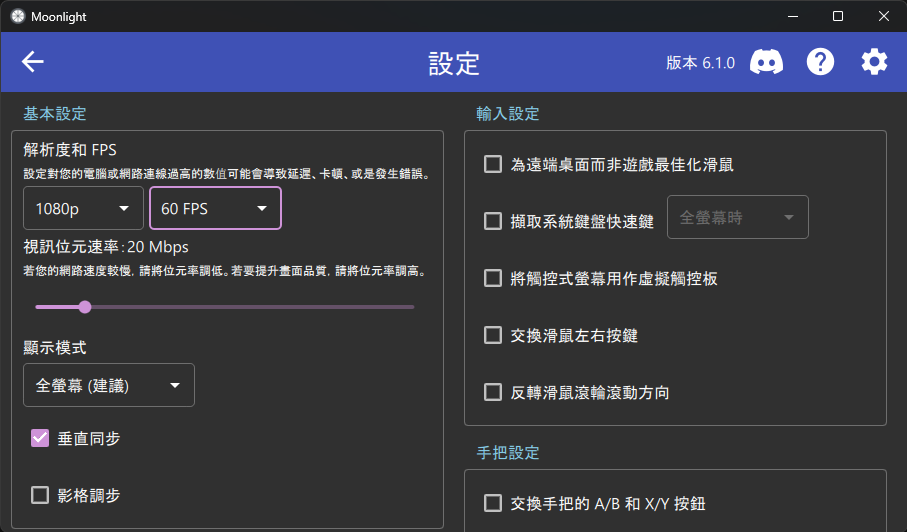
至於連預設值都會卡怎麼辦?先不要硬拉更高,反而可以試著降一點碼率;若是無線網路,就靠近 AP、換到訊號更好的地方,或者想辦法讓上位主機走網線。再不行的話⋯⋯那可能就把剛剛的都刪一刪收工吧。
到此,我們已經完成 Sunshine / Moonlight 遊戲串流系統的架設,雜魚設備玩遊戲的夢想,已然實現。但這還不夠;我們還能把它變得更加完美。
通常 Sunshine / Moonlight 兩台設備的螢幕尺寸與比例都不一樣。以我自己為例:PC 接著一台 1920×1080 60 Hz 的螢幕;Surface 卻是更方的 1920×1280 60 Hz 螢幕。直接串流時,上下自然會多出黑邊;若播放的內容比例又不對,原本在主螢幕左右兩側也有黑邊,那就會變成四面楚歌。本來就不大的螢幕,真正能看到的內容卻小得可憐。更麻煩的是,Surface 這種小螢幕卻塞了如此高的解析度,DPI 很高;直接照 PC 的 1080p 畫面串過來,UI 在 Surface 上就會顯得過小。我可不想玩一個美少女遊戲,最後變成阿嬤看報紙。
這時候我們就想,要是在 Sunshine 那台電腦上,能有專用串流的螢幕就好了。
Virtual Display Driver
我們使用開源的 Virtual Display Driver(VDD)。正如其名,它會給 Windows 虛擬的接上一台虛擬的螢幕,我們要的就是這樣一台專門留給 Moonlight 串流用的螢幕。
安裝還是很簡單,打開 Windows Terminal 或 PowerShell,輸入:
winget install -e --id "VirtualDrivers.Virtual-Display-Driver"這個套件自帶其控制介面 Virtual Driver Control。安裝完成後啟動它,由於 Winget 的「綠色安裝」可能找不到程式圖標,輸入這指令打開其界面:
& 'VDD Control.exe'⚠️ VDD 的官方文件明確提醒:大型 GPU/晶片組驅動更新前,最好先移除 VDD;否則 Windows 可能把虛擬顯示器排成優先,極端時造成開機黑畫面。
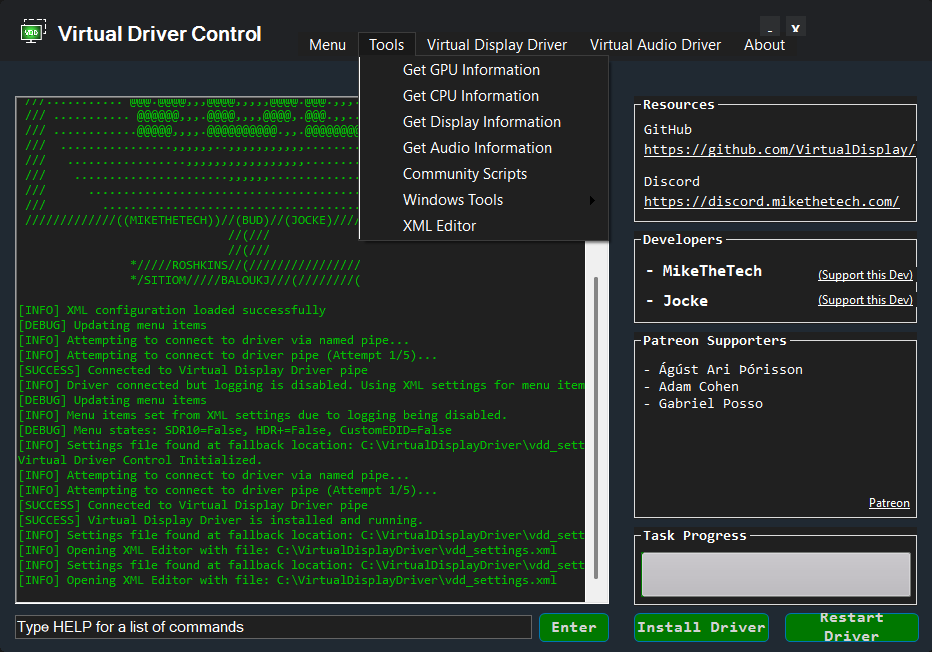
點選右下角按鈕「Install Driver」安裝驅動程式。
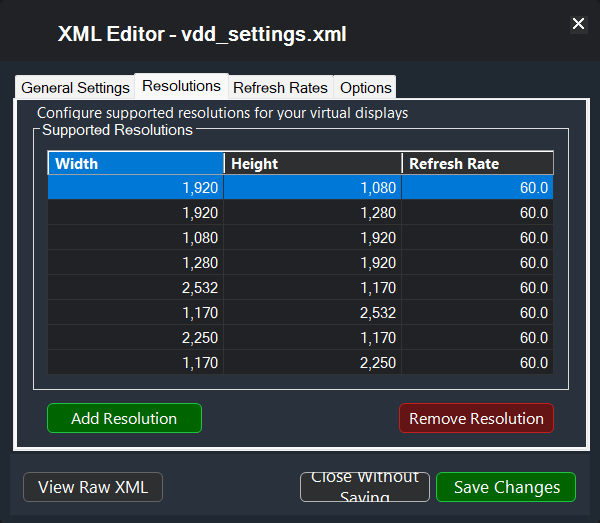
我們需要設定的是這台虛擬螢幕支援哪些解析度與幀率;接著從選單「Tools -> XML Editor」進入設定編輯視窗,選擇「Resolutions」分頁。只要依照 Moonlight 設定頁顯示的受端原生解析度與幀率是最準的,或者去查這臺設備的規格表,加入對應的顯示模式即可。
例如我的 Surface Go 橫放時是 1920×1280、60 Hz;若打算直著拿,也可以順手加上 1280×1920、60 Hz。填寫完成後儲存,再回到 VDD 介面重新載入螢幕即可。
接下來回到設定 Sunshine。
首先,重開 Sunshine:在右下角系統托盤選擇「Restart」,讓它重新讀到我們剛剛建立的虛擬副螢幕。接著回到設定網頁,到 Troubleshooting 頁面找到那台虛擬螢幕,往下翻找到「Logs」在開頭的不遠處你會看到類似的如下片段:
{
    "device_id": "{00000000-0000-0000-0000-000000000000}",
    // ...
    "friendly_name": "VDD by MTT",
    // ...
}-
重點是
"friendly_name": "VDD by MTT"的那一組即是我們剛剛安裝的虛擬螢幕,把它的device_id複製下來(包括大括號,長這樣:{00000000-0000-0000-0000-000000000000})。 -
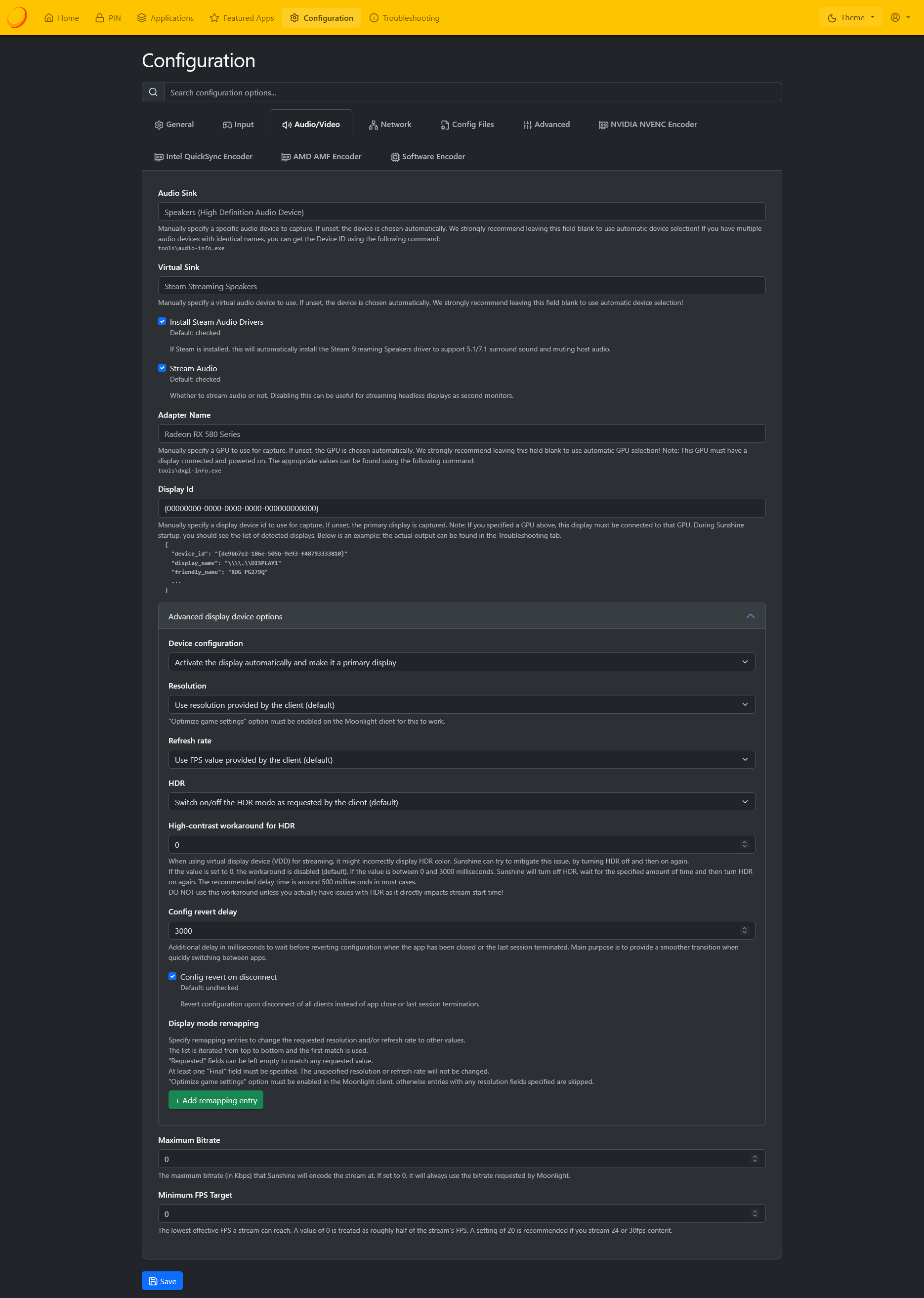
然後回到「Configuration」的「Audio/Video」頁面進行設定。
-
在「Display Id」填寫剛剛的
device_id。 -
在 「Advanced display device option」中的「Device configuration」,選擇「Activate the display automatically and make it a primary display」,也就是「開啟這臺螢幕並將它設為主螢幕」。
-
勾選「Config revert on disconnect」,也就是「結束後再恢復原本的設定」。
至於解析度和更新率這裡都先維持預設即可。只要 Moonlight 端啟用 Optimize game settings(預設啟用),Sunshine 就會依照受端請求的解析度和刷新率,自動匹配到剛剛 VDD 設定的模式。如此一來,換成不同設備連線時,虛擬螢幕也會跟著變。
設定為主螢幕的話,大部分程式都會預設在這塊螢幕上開啟;若工作列上明明有程式,卻怎麼找都看不到視窗,它很可能就是迷路跑到別的螢幕去了。
🖼️ 設定頁面大概長這樣。
在正式開始串流之前,還要修改 Sunshine 那台電腦自己的 Windows 顯示設定。
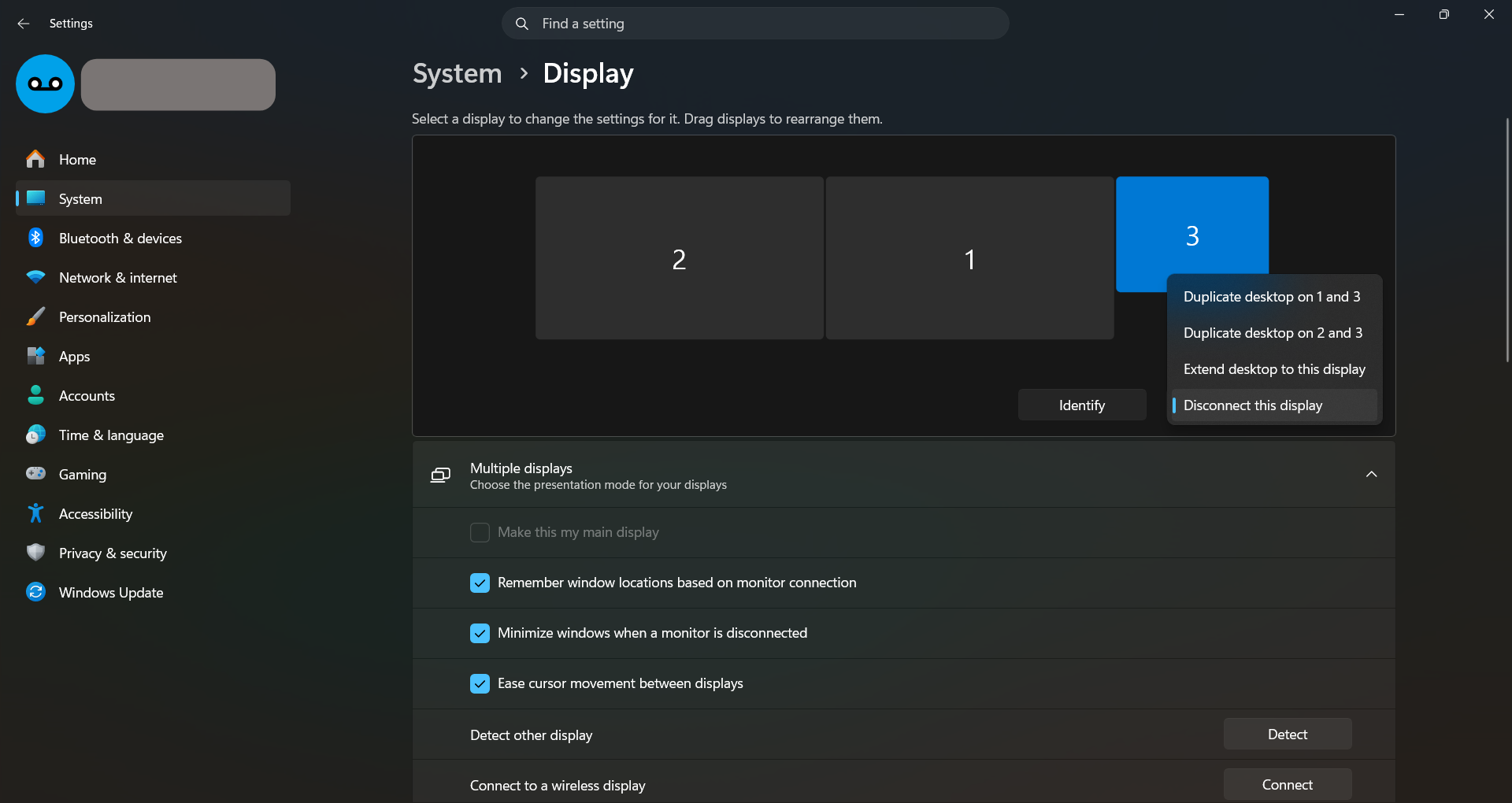
- 取消勾選「Make this my main display」,它平常不該是主螢幕。
- 在「Scale & Layout」的「Scale」縮放倍率要依你的 Moonlight 端設備調整,例如我的 Surface Go 2 我會選 175% 或 200%。
- 模式選擇「Disconnect this display」,它平常不用的時候應該保持關閉,否則滑鼠,甚至視窗,都可能一不小心迷路到這塊看不見的螢幕裡。
設定完成後,再回到 Moonlight 端其實基本上不需要什麼修改,確認串流解析度與更新率已經選設備的原生值。接著開始串流,若一切順利,就能看到沒有黑邊、以原生解析度呈現的桌面了!
Tricks
平常沒有串流時,這台虛擬螢幕其實是看不到的。可以用 OBS 擷取這個螢幕,這樣就能在預覽視窗裡看到它。
要退出 Moonlight 的話,若你和我一樣懶得按鍵盤,Surface 這類觸控螢幕 Windows 設備有個小 trick:從螢幕底部邊緣往上拖,通常可以叫出本機的工作列;長按 Moonlight 的程式圖示,按下關閉,就能退出串流。
而且工具列上還能叫出虛擬鍵盤,直接把輸入穿透進 Moonlight 裡面。這個 trick 簡直贏兩次。
順便提醒,關掉 Moonlight 只是斷開客戶端,不一定會結束主機上正在跑的遊戲或應用,若是虛擬螢幕被關閉後視窗會跑回原本的螢幕。所以可要注意在斷開前,記得要先關掉一些見不得人的東西。😉
之後就可以發揮自由的想像力了:開 Steam 暢遊(那些 Sunshine 主機跑得起來的)3A 大作;工作、寫程式時把它放在桌邊,當成一塊真正能用的副螢幕;甚至把 BlueStacks 全螢幕打開,直接 cosplay 一台 Android 平板。
BlueStacks 也是可以調整解析度,甚至可以通過調整像素密度的方式放大畫面:
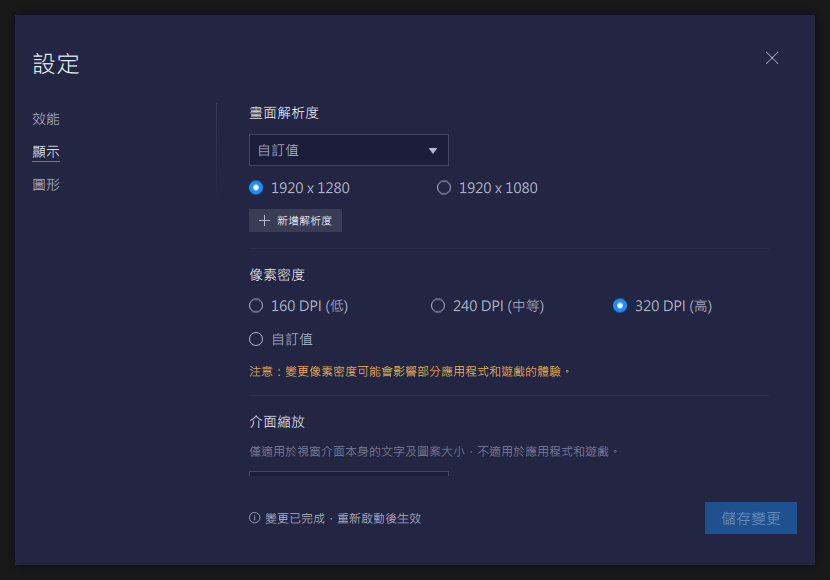
其中:同樣的解析度下,螢幕越小,像素密度 DPI 越高。提高像素密度的設定可以讓界面看起來更大。
最終,我們就完成了這套本地分散式家庭娛樂集群解決方案。