把電腦變成床頭時鐘:在 Windows 上打造一個低干擾的睡前待機模式
我不喜歡睡覺時關掉電腦,但夜晚點亮的螢幕就像一顆 disco 球,無時無刻地對外輻射著誘惑與慾望。這篇文章記錄我嘗試在 Windows 上,用腳本一鍵把螢幕、風扇和瀏覽器調整為低干擾狀態,讓待機的電腦變成一件有溫度的傢俱。
我有一個怪癖就是睡覺的時候不喜歡關掉電腦。
畢竟如果不顯示一些什麼東西的話,兩片烏漆墨黑還那麼大的黑幕,感覺非常的有壓迫感。
可是睡覺的時候總不能拿螢幕當小夜燈吧?
所以我平常的 routine 就是睡前「螢幕亮度調整到最低」,「風扇調整到低速模式」,「回到暗色的桌面」。 可是 Windows 的調整這些設定尤為麻煩, 一套 SOP 做下來人都清醒了,我本來是要去睡覺的不是嗎...
又想到 Apple 給 iPhone 的 iOS 實裝的「待機模式(Standby mode)」, 將 iPhone 連接至充電器並側放,即可讓螢幕變成桌上時鐘。
為了安撫我的睡眠,我想要在 Windows 電腦上也實現這個效果: 讓電腦螢幕「一鍵」變成低干擾的桌面時鐘。
夢起始的地方
首先,我們想要讓罹患 ADHD 的螢幕可以安靜下來。
年紀見長的小朋友們可能知道,在前 LCD 螢幕時代,我們有一個東西叫做「螢幕保護程式」。 螢幕保護程式在不動電腦多久之後會自動進入一個「螢幕保護」畫面。 可是這個功能雖然 Windows 11 仍然健在,但實際上也還是那個時代原封不動的東西, 畫風極為復古。 而且螢幕保護是一個相較來說變動極快的畫面,不適合當睡覺房間裡的桌邊裝飾, 畢竟應該沒人想要睡覺的時候,自己的電腦卻在床頭開趴。
可是我們需要只是像床頭時鐘一樣,漂亮地顯示時間日期即可。
有一類應用專門用於美化瀏覽器的起始頁/新分頁, 他們讓起始頁變成一種低干擾、可視化且具儀式感的頁面,還提供豐富的客製化。 以替代原本真的啥都沒有的空白頁,或是資訊過載的瀏覽器預設起始頁。
這類應用通常以瀏覽器擴充套件的形式存在,一些亦有部署網頁版本,例如:
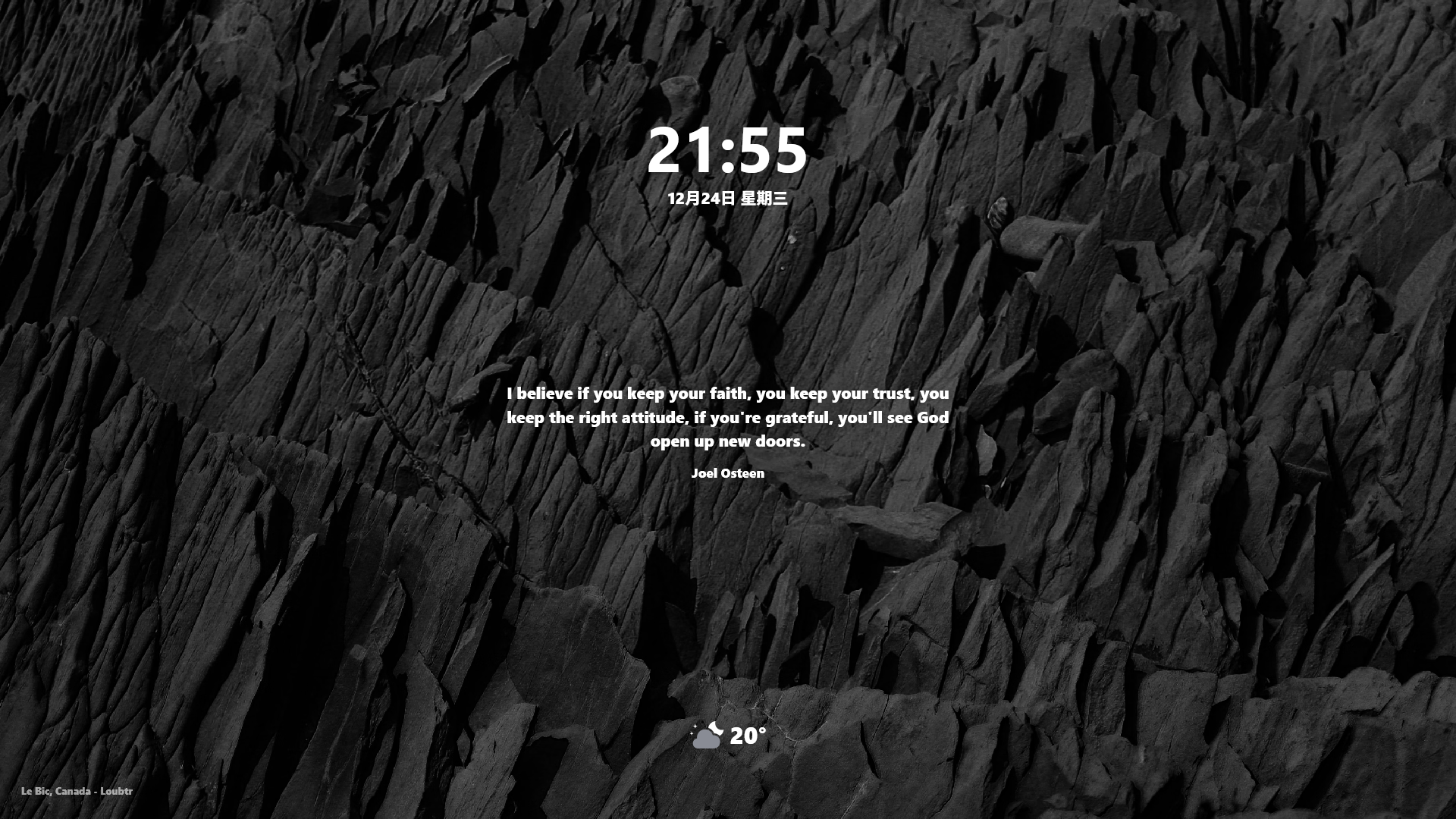
除了最基礎床頭時鐘本職工作的日期和時間, 既然天生連著網路,我們甚至可以顯示天氣等低密度、低干擾的資訊, 進一步,我們還能加入適量的人生雞湯,作為一種溫和且自我說服式的精神滋養。
如果使用功能豐富的 Anori,真的像是手機擺設小部件一般,甚至有行事曆和新聞訂閱。 真的可以像 iOS 的待機模式顯示行事曆,讓明天的 agenda 來焦慮今天的自己。
最後我選了 Tabliss ,不為什麼,單純是用習慣了。
一閃一閃小星星
夜晚中點亮的電腦螢幕, 根本就是房間裡的 disco 球, 無時無刻地對外輻射著誘惑與慾望。
所以除了讓電腦螢幕安靜下來,我也希望能夠降低它的亮度。
註:我用一臺筆電外接一個螢幕,孤陋寡聞的我不瞭解其他情況。
Windows 調節螢幕亮度的功能,只能調整我筆電本體的螢幕。 而我的外接螢幕可能是過於古老,作業系統中甚至沒有找到直接調整亮度的地方。 我總不可能每天都按螢幕上的實體按鈕吧,那可多麻煩。
其實一些螢幕提供 DDC/CI 協定,可以用軟體控制亮度。 可我怎麼用了那麼多年電腦怎麼才知道有這種東西...
Twinkle Tray 正是調節螢幕亮度的軟體,可以同時控制多個螢幕的亮度。
而且 Twinkle Tray 可以通過指令控制,例如把調整「所有螢幕」的亮度到「100%」閃光彈:
& "$env:LOCALAPPDATA\Programs\twinkle-tray\Twinkle Tray.exe" --All --Set=100
有了指令調整螢幕亮度,我們已經朝著自動化睡眠邁入了第一步。
筆電的自動著陸
最好睡的環境莫過於坐飛機, 優秀睡眠的品質莫過於下飛機。 而筆電風扇的聲音,完美地模擬了飛機引擎的噪聲(不是)。
現代的筆電都會提供風扇運轉的模式,以適應各種工作場景。 而我的筆電全速運轉的時候,那個風扇聲音宛如飛機起飛。 但我可不想在睡覺的時候還要收直椅背、拉起桌板, 所以在睡覺之前,我會把風扇調整成靜音(Silent)模式。
可如果你和我一樣是封閉硬體廠商的受害者, 例如〇碩的 Armoury Create 是不提供外界操作介入的, 最便利的可能就只是鍵盤上那個無法被軟體模擬的硬組合鍵。
好在 G-Helper 提供了第三方的控制面板, 雖然無法直接通過指令列控制, 但好在提供了可以被軟體模擬的組合鍵,使得我們可以便利的操作它。
本章節內容為供應商相依(Vendor-dependent),實作方式請依實際需求自行調整。
通過 PowerShell 模擬按鍵:
(New-Object -ComObject WScript.Shell).SendKeys("^+%{F16}")
由於 API 限制,上面的指令有 F17 之類找不到的鍵,可以通過 AHK 模擬按鍵:
$ahkExe = "C:\Program Files\AutoHotkey\v2\AutoHotkey.exe"
$ahk = Join-Path $env:TEMP "oneshot.ahk"
"Send '^+!{F17}'" | Set-Content -Path $ahk -Encoding UTF8
Start-Process -FilePath $ahkExe -ArgumentList -Wait -NoNewWindow
Remove-Item $ahk -Force
雙子座的瀏覽器
最後,我們想要讓兩個網頁分別佔據左右兩個螢幕, 就像雙子座一樣,外表相似、步調一致,但各自獨立運行。
但這看似簡單的問題卻沒有那麼簡單。
顯示網頁當然就是 Chrome,它有幾個參數:
--app可以讓網頁像應用一樣最小 UI 模式啟動;--window-position決定啟動時視窗的位置,座標原點是主螢幕的左上角為0,0;--start-fullscreen直接進入全螢幕模式;
然而在我的測試下,可能是由於作業系統的限制,
若是同一個 Instance(例如,兩個一樣的 Chrome),即使 Profile 不同,也無法準確的套用 --window-position 設定,
第二個視窗會被誘拐到第一個視窗附近。
我們需要兩個彼此獨立、卻行為一致的瀏覽器視窗, 所以我們用最簡單暴力的 workaround:直接用兩個不同的、不常用的 Chrome。
最後我們就可以一鍵啟動兩個雙子 Chrome:
- 右邊主螢幕使用 Chrome Dev,座標是
0,0, - 左邊副螢幕使用 Chrome Beta,座標是
-1920,0,
& "C:\Program Files\Google\Chrome Beta\Application\chrome.exe" --window-position=-1920,0 --start-fullscreen --app="https://web.tabliss.io/"
& "C:\Program Files\Google\Chrome Dev\Application\chrome.exe" --window-position=0,0 --start-fullscreen --app="https://web.tabliss.io/"
請按照自己的佈置按需設定。
最後,把它們捏到一起,包裝成一個 PowerShell 腳本,就有了一鍵啟動的「睡前模式」:
- 螢幕亮度調整到最低
- 風扇調整到低速模式
- 兩個螢幕打開兩個全螢幕網頁
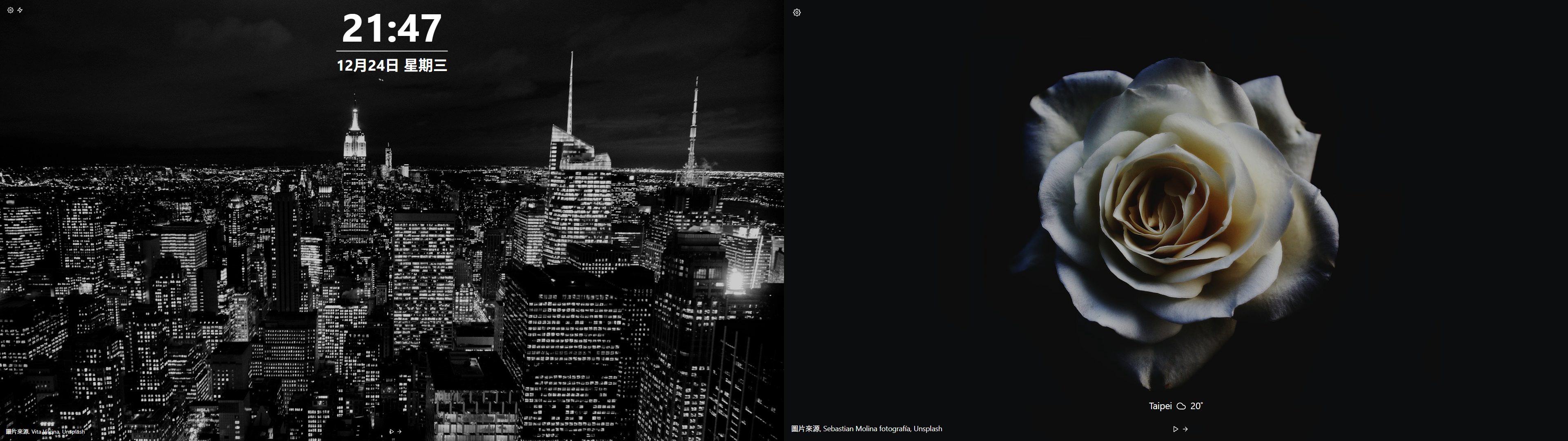
終於,待機的螢幕不再是冷冰冰的黑幕, 而變成了一種有生活感、有溫度的傢俱。
Appendix
安裝上面所有提到的工具都可以從 winget 安裝。
通過 winget 安裝 Twinkle Tray:
winget install --id "xanderfrangos.twinkletray"
通過 winget 安裝 G-Helper:
winget install --id "seerge.g-helper"
通過 winget 安裝 AutoHotkey v2:
winget install --id "AutoHotkey.AutoHotkey"
通過 winget 安裝兩個不常用的 Chrome:
winget install --id "Google.Chrome.Beta"
winget install --id "Google.Chrome.Dev"
由於 Chrome 的滾動更新,winget 的 Metadata 更新可能不是那麼的及時,這讓雜湊(hash)驗證失效,導致安裝失敗,如果遇到的話可以等,或是繞過 Hash 驗證。
winget settings --enable InstallerHashOverride
winget install --id "Google.Chrome.Beta" --ignore-security-hash
winget settings --disable InstallerHashOverride